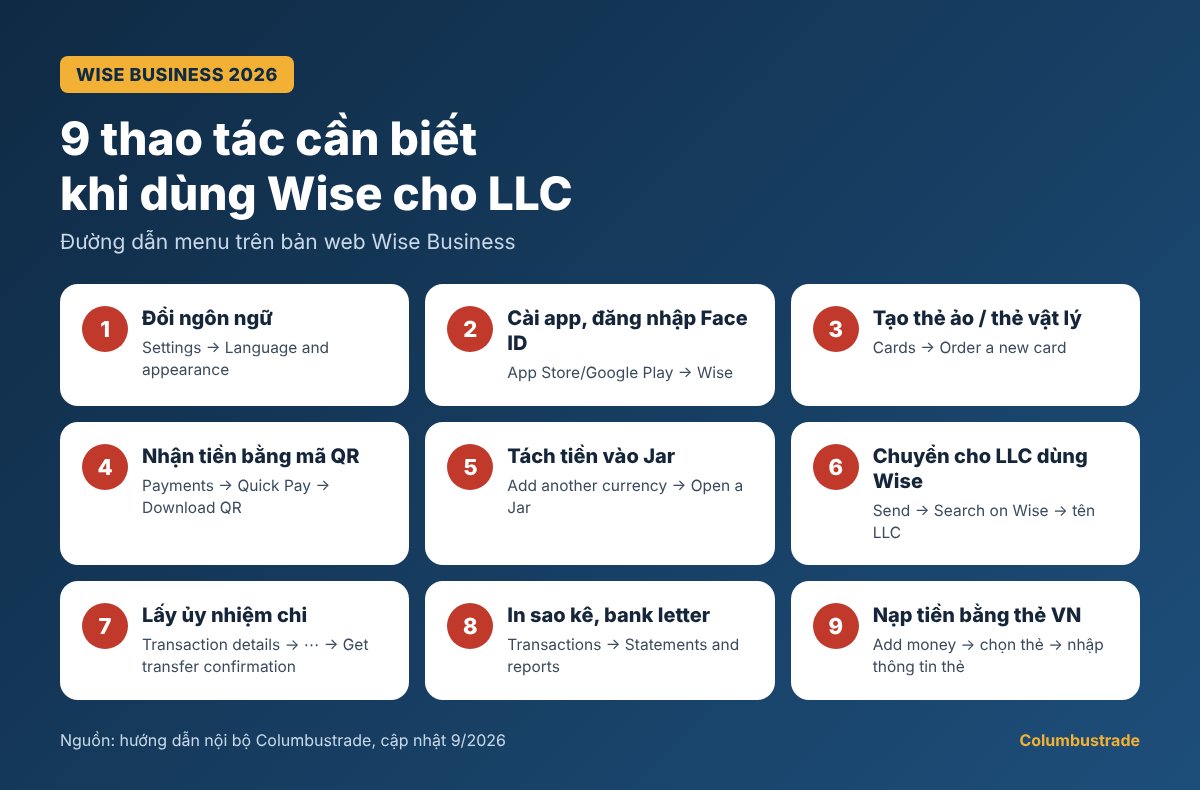
Mở được tài khoản Wise Business mới là bước đầu. Để dùng hiệu quả cho LLC, bạn cần biết cách lấy sao kê và ủy nhiệm chi khi khai thuế, tạo thẻ, nhận tiền bằng mã QR, quản lý tiền theo mục đích và nạp tiền khi cần. Bài viết này tổng hợp 9 thao tác chủ LLC người Việt dùng nhiều nhất trên Wise, kèm đường dẫn menu cụ thể, từ bộ tài liệu hướng dẫn nội bộ mà Columbustrade gửi khách hàng.
📌 Tóm tắt nhanh (bấm vào từng mục để đọc chi tiết)
- Cài đặt ban đầu gồm gì? Đổi ngôn ngữ về tiếng Anh nếu bị chuyển sang tiếng Pháp, cài app Wise và bật đăng nhập bằng khuôn mặt.
- Tạo thẻ Wise thế nào? Cards → Order a new card. Thẻ ảo (Digital) có ngay, thẻ vật lý (Physical) giao trong khoảng 13 ngày, cả hai đều miễn phí.
- Nhận tiền nhanh bằng cách nào? Payments → Quick Pay: tải mã QR hoặc copy link gửi khách thanh toán.
- Quản lý tiền theo mục đích? Dùng Jar: Add another currency → Open a Jar, đặt tên và trích tiền từ tài khoản chính.
- Trả tiền cho LLC khác dùng Wise? Send → Search on Wise → gõ tên LLC, email hoặc số điện thoại, nhận tiền gần như ngay lập tức.
- Lấy sao kê, bank letter, ủy nhiệm chi ở đâu? Transactions → Statements and reports; ủy nhiệm chi lấy trong chi tiết từng giao dịch.
- Nạp tiền vào Wise bằng thẻ Việt Nam? Add money → chọn thẻ → nhập thông tin thẻ. Thẻ tín dụng VIB nạp được; hạn mức dưới $2.000/tuần.
Cài đặt ban đầu: ngôn ngữ và ứng dụng điện thoại
Đổi ngôn ngữ khi Wise tự chuyển sang tiếng Pháp
Một số tài khoản Wise Business tự hiển thị tiếng Pháp sau khi đăng nhập. Để đổi lại, bấm vào tên doanh nghiệp ở góc trên → Settings → Language and appearance, chọn English (hoặc ngôn ngữ bạn muốn) rồi lưu.
Cài app Wise và bật đăng nhập nhanh
- Tải ứng dụng Wise trên App Store hoặc Google Play.
- Đăng nhập bằng email và mật khẩu tài khoản Wise Business.
- Bật xác thực bằng khuôn mặt (Face ID) hoặc mã PIN để đăng nhập nhanh.
- Giữ app trên điện thoại: khi chuyển tiền trên web, Wise sẽ gửi thông báo để bạn bấm Approve trên app.
Cách tạo thẻ Wise ảo và thẻ vật lý
- Ở menu bên trái, chọn Cards.
- Bấm Order a new card.
- Chọn loại thẻ: Digital (thẻ ảo, dùng ngay để thanh toán online) hoặc Physical (thẻ vật lý, giao trong khoảng 13 ngày, dùng được tại cửa hàng và rút ATM).
- Làm theo hướng dẫn để kích hoạt thẻ.
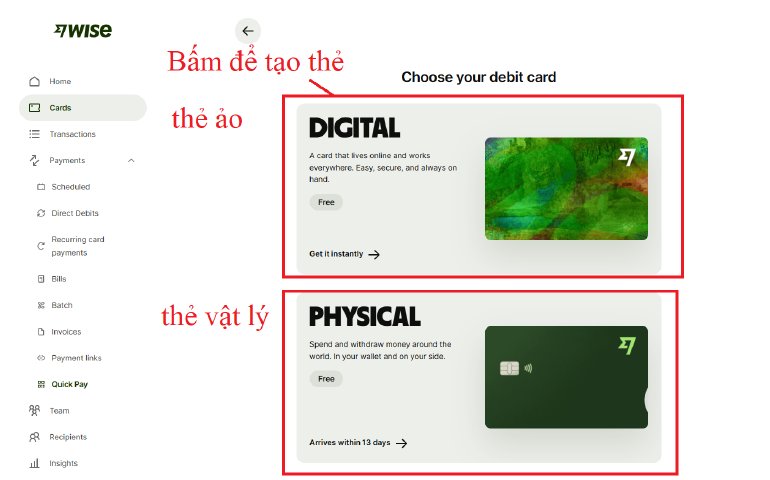
Bạn có thể đặt giới hạn chi tiêu cho từng thẻ trong mục Your spending limits, rất hữu ích khi giao thẻ cho nhân viên chạy quảng cáo hoặc mua hàng.
Nhận tiền bằng mã QR và thanh toán nhanh
Tạo mã QR để khách thanh toán (Quick Pay)
- Vào Payments → Quick Pay.
- Nếu muốn khách trả đúng một số tiền, bật Personalise, chọn loại tiền và nhập số tiền, mô tả.
- Bấm Download để tải mã QR hoặc Copy link để gửi đường dẫn thanh toán cho khách.
Quét mã QR để chuyển tiền trên app
Trên màn hình chính của app Wise, bấm biểu tượng quét mã cạnh các nút Send, Add money, Get paid, rồi quét mã QR thanh toán của người nhận để chuyển tiền nhanh mà không cần nhập thông tin tài khoản.
Cách tách tiền vào Jar để quản lý theo mục đích
Jar là một “hũ” tiền riêng trong tài khoản Wise. Bạn có thể tách một phần số dư vào Jar để dành cho thuế, phí quảng cáo hay quỹ dự phòng, tránh tiêu nhầm vào tiền hoạt động hằng ngày.
- Ở trang chủ, bấm Add another currency to your account.
- Chọn Open a Jar.
- Đặt tên cho Jar (ví dụ “Quỹ thuế 2027”), chọn biểu tượng và loại tiền USD.
- Nhập số tiền muốn trích từ tài khoản chính và bấm Confirm. Tiền được chuyển sang Jar ngay lập tức.
Khi cần dùng, bạn mở Jar và chuyển tiền ngược về tài khoản chính bằng nút Convert or move.
Cách chuyển tiền cho LLC khác cũng dùng Wise
Nếu đối tác, nhà cung cấp cũng dùng Wise, bạn không cần xin số tài khoản. Chuyển trực tiếp qua tên doanh nghiệp sẽ nhanh và tiện hơn:
- Mở số dư USD, bấm Send → Send single payment.
- Chọn loại tiền người nhận sẽ nhận (ví dụ USD).
- Chọn Search on Wise.
- Gõ tên LLC, Wisetag, email hoặc số điện thoại của tài khoản Wise bên kia.
- Chọn đúng doanh nghiệp trong danh sách kết quả (kiểm tra thành phố, bang), bấm Yes, continue để xác nhận.
- Nhập số tiền, bấm Continue và hoàn tất xác nhận.
Cách lấy sao kê, bank letter và ủy nhiệm chi trên Wise
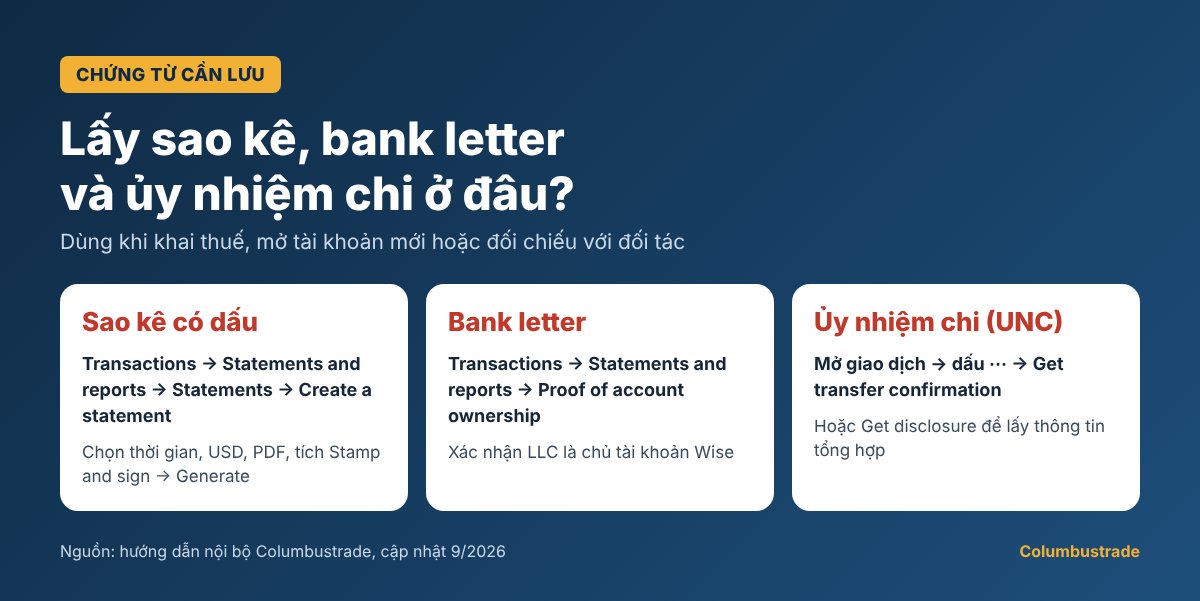
Sao kê, thư xác nhận tài khoản (bank letter) và ủy nhiệm chi (UNC) là các chứng từ bạn sẽ cần khi khai thuế, mở thêm tài khoản ngân hàng, đăng ký sàn hoặc đối chiếu với đối tác.
In sao kê có dấu và chữ ký
- Đăng nhập Wise trên web tại wise.com/login.
- Chọn Transactions → Statements and reports → Statements.
- Bấm Create a statement.
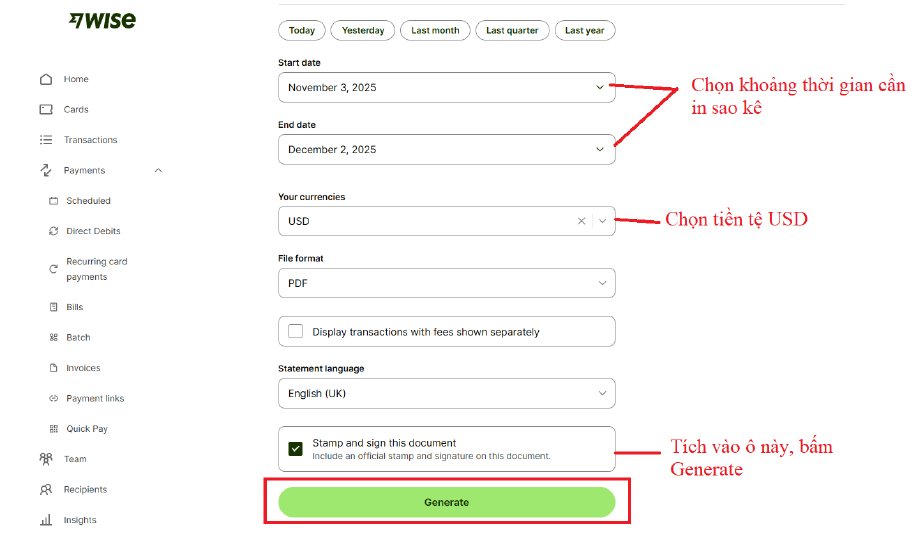
- Chọn khoảng thời gian (Start date, End date), loại tiền USD, định dạng PDF.
- Tích ô Stamp and sign this document để sao kê có dấu và chữ ký chính thức, rồi bấm Generate.
Lấy bank letter (xác nhận chủ tài khoản)
Cũng trong Statements and reports, chọn Proof of account ownership để tải thư xác nhận LLC là chủ tài khoản Wise. Ngân hàng, sàn thương mại điện tử hoặc cổng thanh toán thường yêu cầu giấy này khi liên kết tài khoản.
Lấy ủy nhiệm chi cho từng giao dịch
- Mở giao dịch cần lấy chứng từ để vào Transaction details.
- Bấm dấu ⋯ ở góc phải.
- Chọn Get transfer confirmation (xác nhận chuyển tiền, tương đương UNC) hoặc Get disclosure (thông tin tổng hợp giao dịch).
Cách nạp tiền vào Wise bằng thẻ Việt Nam
Khi cần nạp thêm USD vào Wise (ví dụ để trả phí quảng cáo, phí công cụ), bạn có thể nạp bằng thẻ ngân hàng Việt Nam:
- Trên app hoặc web, bấm Add money.
- Nhập số tiền muốn nạp.
- Ở bước chọn cách thanh toán, chọn phương thức thẻ (Debit card). Wise hiển thị phí và thời gian của từng phương thức trước khi bạn chọn.
- Nhập thông tin thẻ và bấm Pay. Tiền thường vào số dư USD sau vài giây.
⚠️ Lưu ý khi nạp bằng thẻ Việt Nam (theo thử nghiệm của Columbustrade, tháng 9/2026)
Thẻ tín dụng VIB nạp thành công; thẻ Techcombank và TPBank chưa nạp được. Hạn mức nạp nên giữ dưới $2.000/tuần. Giao dịch hiện trên sao kê thẻ là “Mua sắm tại Wise” với mã MCC 4829 (chuyển tiền); một số ngân hàng có thể tính phí riêng cho loại giao dịch này, nên hỏi ngân hàng phát hành thẻ trước khi nạp số tiền lớn.
Câu hỏi thường gặp
Có thể hủy lệnh chuyển tiền đã gửi không?
Có, bằng nút Cancel transfer trong chi tiết giao dịch, miễn là tiền chưa được chuyển tới người nhận.
Sao kê Wise có dùng được để khai thuế không?
Có. Hãy xuất sao kê PDF có dấu và chữ ký (tích ô Stamp and sign this document) cho cả năm tài chính và lưu cùng ủy nhiệm chi của các giao dịch lớn để đối chiếu khi khai Form 5472/1120.
Wise có nhận séc giấy không?
Không. Nếu khách hàng tại Mỹ trả bằng séc, bạn cần một tài khoản ngân hàng có tính năng nộp séc như Relay. Xem thêm bài so sánh Wise và Relay bên dưới.
Xem thêm: So sánh Wise và Relay cho LLC Mỹ 2026 · Ngân hàng số cho LLC Mỹ · Chi phí thành lập LLC 2026
Columbustrade đồng hành cùng LLC của bạn
Columbustrade hỗ trợ khách hàng Việt Nam trọn gói từ thành lập đến vận hành LLC tại Mỹ. Khách hàng của Columbustrade được gửi kèm bộ tài liệu hướng dẫn sử dụng Wise chi tiết như bài viết này và được hỗ trợ trực tiếp khi gặp vướng mắc.
- ✅ Thành lập LLC tại Wyoming, Delaware, New Mexico, Texas, Florida và các bang khác, kèm Registered Agent.
- ✅ Xin EIN không cần SSN.
- ✅ Mở tài khoản Wise, Relay và các ngân hàng số khác: chuẩn bị hồ sơ, email tên miền, website để tăng tỷ lệ duyệt.
- ✅ Khai thuế Form 5472, 1120 và nộp báo cáo năm đúng hạn cho từng bang.
👉 Xem bảng giá dịch vụ thành lập LLC tại 51 bang
- 📞 Hotline: 0974 941 444 · 0934 095 039
- 💬 Zalo: Chat Zalo 0974 941 444
- 📘 Fanpage: Columbustrade trên Facebook
- ✉️ Email: infor@columbusvn.com
🚀 Chưa có LLC tại Mỹ? Bấm vào đây để đăng ký LLC qua Columbus với mức giá từ 150 USD
Nguồn: tài liệu hướng dẫn sử dụng Wise của Columbustrade (cập nhật 15/9/2026) và giao diện Wise Business. Giao diện, phí và hạn mức của Wise có thể thay đổi; hãy kiểm tra lại trên trang chính thức của Wise. Cập nhật tháng 10/2026. Nội dung mang tính tham khảo, không phải tư vấn pháp lý, thuế hay tài chính.